
Die Installation des Bella&Bona Daily Lunch Assistant dauert etwa 3–5 Minuten.
Schritt 1 – Daily Lunch Assistant in Slack installieren
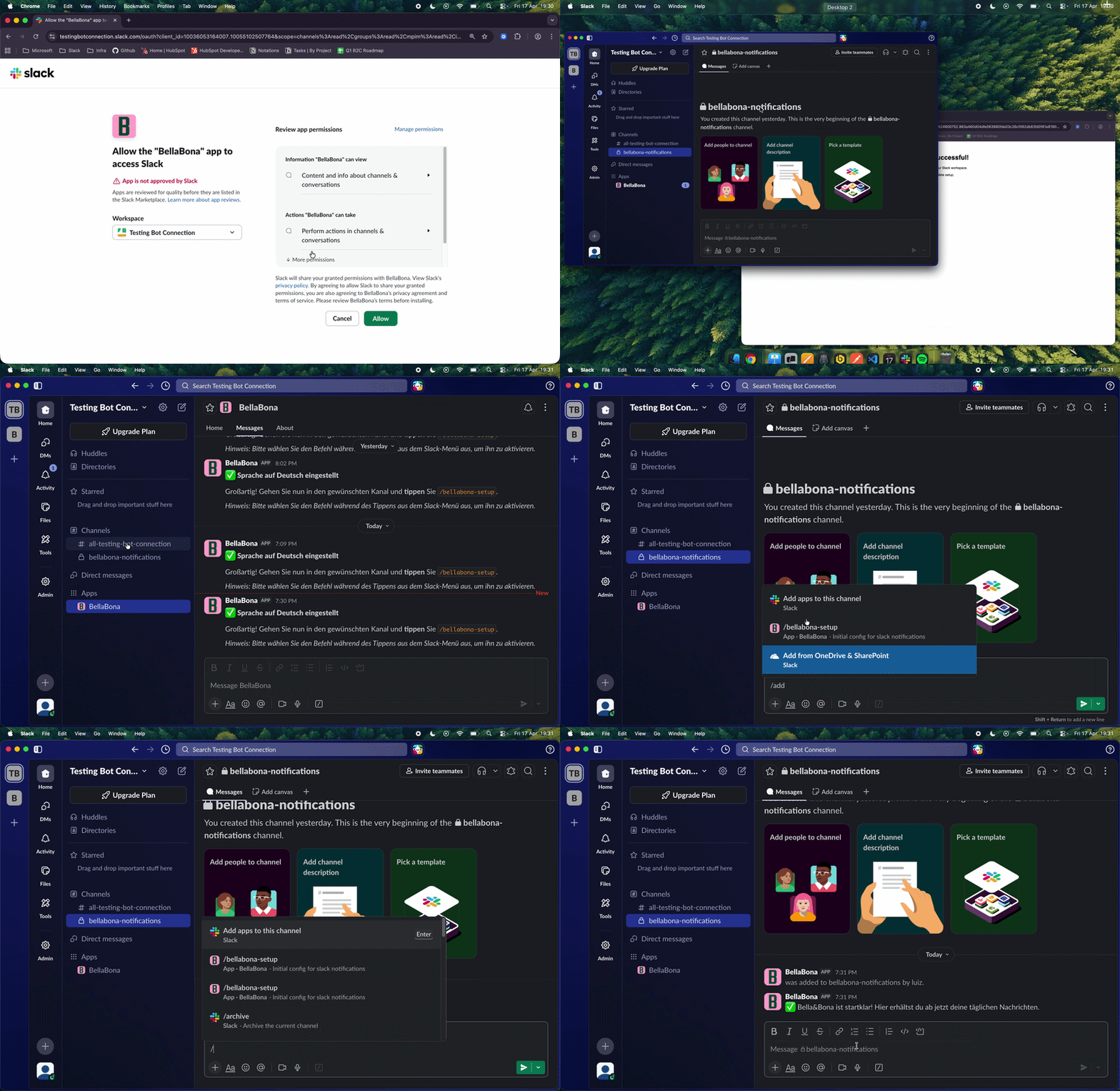
So installierst du die App:
- Öffne die Installations-E-Mail von Bella&Bona.
- Klicke auf den personalisierten Link zur sicheren Installation.
- Slack öffnet sich und fordert dich auf:
- Den richtigen Workspace auszuwählen (wichtig, falls du mehreren Workspaces angehörst)
- Die angeforderten Berechtigungen zu prüfen
- Auf „Zulassen“ zu klicken
Nach der Autorisierung:
- Slack öffnet sich automatisch
- Die Bella&Bona App erscheint unter „Apps“ in der Seitenleiste
- Falls angezeigt, öffne den App-Chat und klicke auf „Start“
Schritt 2 – Unternehmenssprache auswählen (Pflichtschritt)
Direkt nach der Installation erhältst du eine persönliche Nachricht vom Daily Lunch Assistant.
In dieser Nachricht musst du:
- Die Sprache auswählen, in der dein Unternehmen Bella&Bona Slack-Nachrichten erhalten soll.
Diese Einstellung definiert:
- Menü-Erinnerungen
- Operative Benachrichtigungen
- Automatisierte Updates
⚠️ WICHTIG
Wenn keine Sprache ausgewählt wird:
- Können Benachrichtigungen nicht korrekt zugestellt werden
- Gilt die Einrichtung als unvollständig
Schritt 3 – Einen Bella&Bona Channel erstellen
Wir empfehlen, einen eigenen Slack-Channel für Lunch-Kommunikation anzulegen.
Beispielnamen:
- #bella-bona
- #lunch
- #team-lunch
So erstellst du einen Channel:
- Klicke in Slack neben „Channels“ auf +
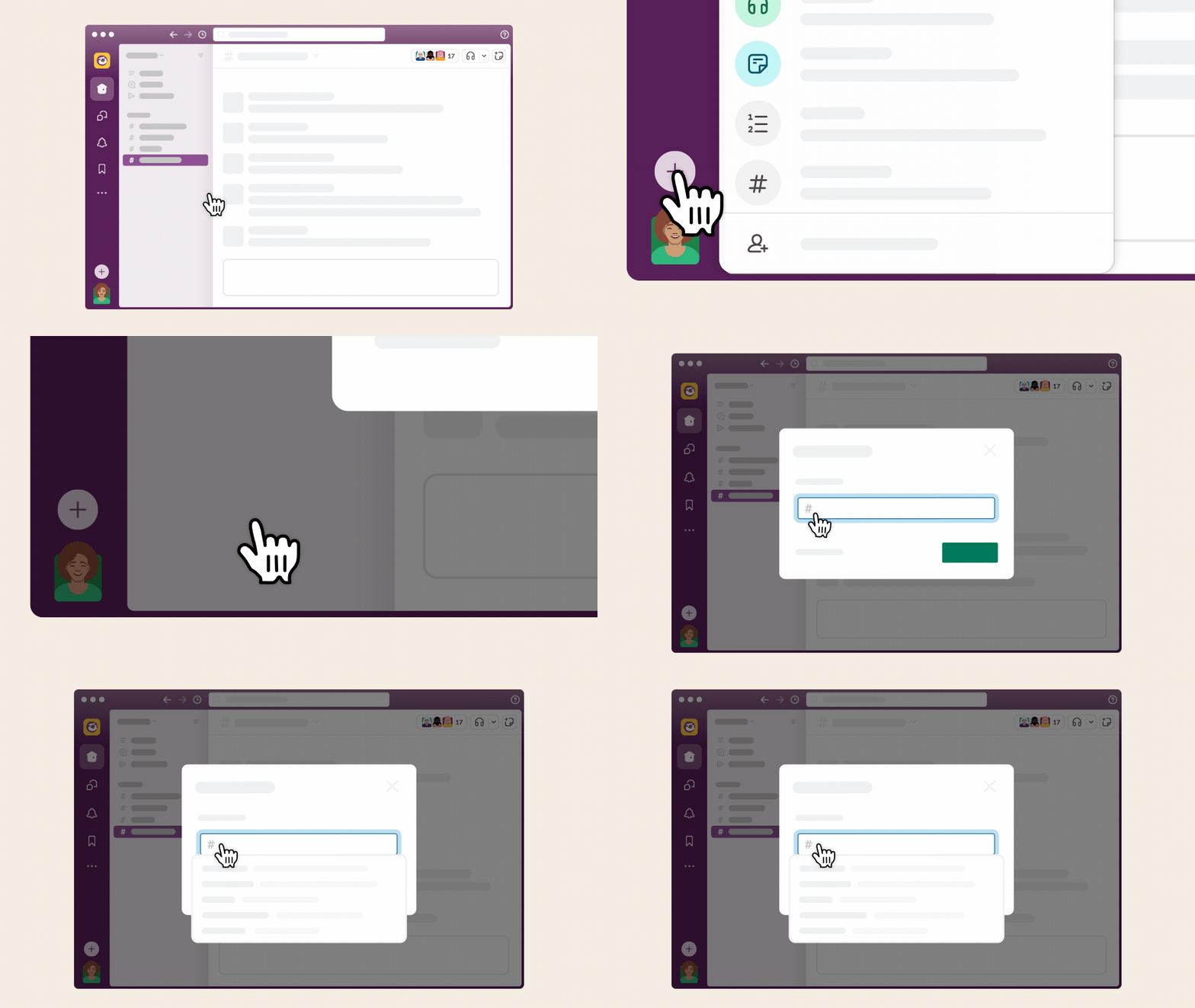
- Wähle „Channel erstellen“
- Vergib einen Namen
- Wähle „Öffentlicher Channel“
- Klicke auf „Erstellen“
Schritt 4 – Daily Lunch Assistant zum Channel hinzufügen
Gib im Nachrichtenfeld des neuen Channels folgenden Befehl ein:
/add @Bella&Bona
(Verwende exakt den App-Namen, wie er in Slack angezeigt wird.)
Damit wird der Daily Lunch Assistant mit dem Channel verbunden und kann dort Erinnerungen posten.
Schritt 5 – Einrichtung im Channel abschließen
Nachdem der Bella&Bona Daily Lunch Assistant zum Channel hinzugefügt wurde, gib folgenden Befehl im selben Channel ein:
/bellabona-setup⚠️ WICHTIG
Die App muss bereits zum Channel hinzugefügt worden sein, bevor dieser Befehl ausgeführt wird. Andernfalls werden die Benachrichtigungen nicht korrekt verbunden.
Nach erfolgreicher Einrichtung sollten im Slack-Channel Bestätigungsnachrichten ähnlich wie im folgenden Beispiel erscheinen:
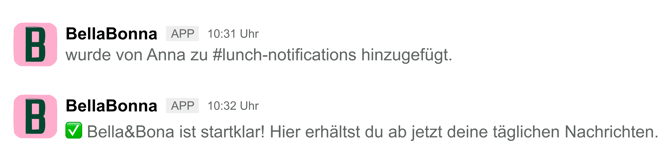
Dies bestätigt, dass:
- Die App erfolgreich zum Channel hinzugefügt wurde
- Die Benachrichtigungen korrekt mit diesem Channel verbunden sind
- Dein Team bereit ist, Menü- und Lieferbenachrichtigungen zu erhalten
Schritt 6 – Teammitglieder zum Channel hinzufügen
Du kannst Mitglieder manuell hinzufügen:
- Öffne den Channel
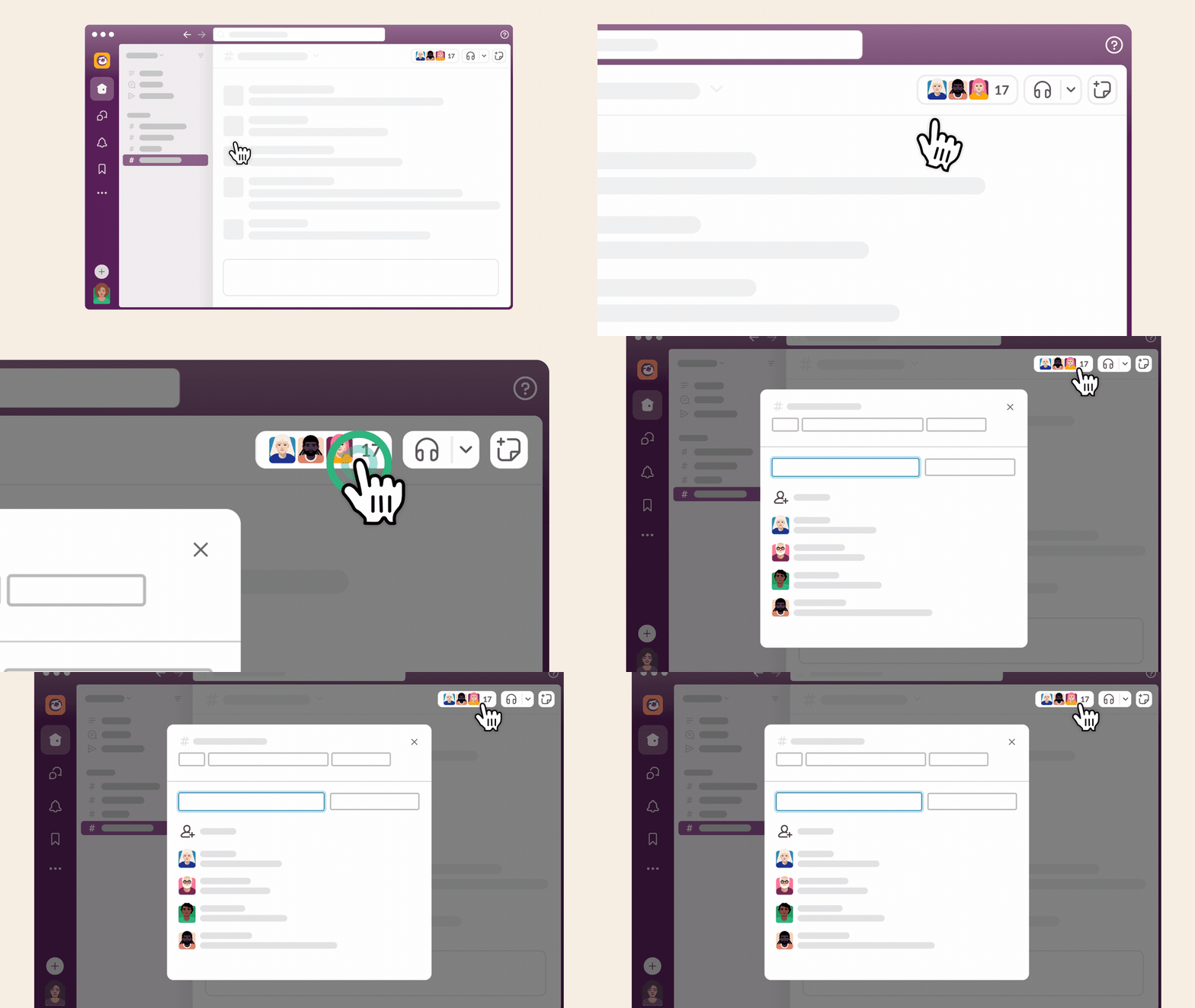
- Klicke oben auf den Channel-Namen
- Wähle „Personen hinzufügen“
- Wähle die gewünschten Mitglieder
- Klicke auf „Hinzufügen“
Alternativ kannst du auch folgenden Befehl nutzen:
/invite @username